Como começar a usar o RecordarApp
Este é o guia de configuração da sua conta. Em uns dez minutos você vai ter a agenda conectada, as mensagens prontas e o primeiro aviso testado.
Ainda não tem conta e quer ver antes o que o aplicativo faz? Dê uma olhada em como funcionam os lembretes de agendamento pelo WhatsApp.
Visão geral
Escolha como adicionar os agendamentos
Configure as mensagens
Adicione os números
Faça um teste
Tudo funcionando
Escolha como adicionar seus agendamentos
Quatro jeitos de colocar seus agendamentos no sistema: escolha o que combina com o seu negócio
Opção A: Conecte seu Google Agenda
O que você vai fazer:
- 1 Clique em "Conectar Google Agenda" no painel
- 2 Autorize o RecordarApp a acessar suas agendas do Google
- 3 Escolha a agenda onde ficam os horários com seus clientes
O RecordarApp só acessa os eventos para enviar os lembretes e mudar a cor do evento de acordo com a resposta do cliente. Nunca apagamos nem mexemos no conteúdo dos seus eventos.
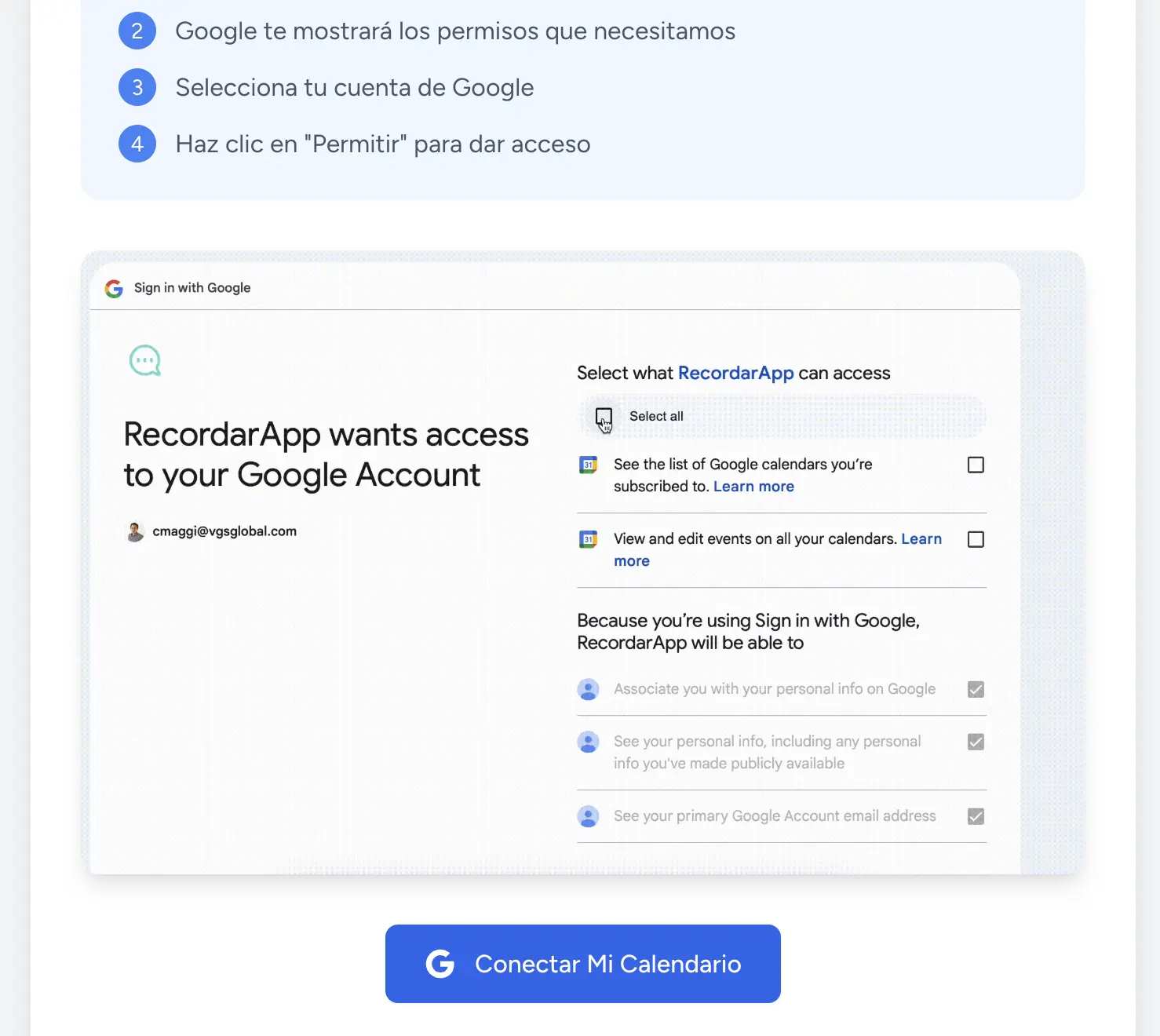
Tela de autorização do Google Agenda
Opção B: Crie os agendamentos direto no app
Você não precisa de nenhuma agenda externa. Dá para criar os agendamentos direto no painel do RecordarApp, com os dados do cliente, a data e o horário. É o jeito mais simples e rápido de começar a enviar lembretes automáticos sem integrar nada antes.
Negócios que não usam o Google Agenda ou que preferem controlar tudo num lugar só.
Opção C: Deixe seus clientes agendarem online
Todos os planos incluem uma página de agendamento online com o seu logo e as suas cores. Marque os horários em que você atende e compartilhe o link: cada cliente escolhe o dia e o horário sozinho. O agendamento entra na sua agenda (e no Google Agenda, se estiver conectado) e o lembrete pelo WhatsApp já fica programado. Se depois o cliente quiser remarcar ou cancelar, ele faz isso pelo mesmo link, e o seu telefone nem toca.
Negócios que recebem pedidos de horário por telefone, WhatsApp e Instagram a qualquer hora, até depois de fechar.
Opção D: Importe de uma planilha Excel/CSV (planos Team e Business)
Se você já tem a lista de agendamentos numa planilha, pode subir o arquivo direto no RecordarApp. Prepare um arquivo Excel ou CSV com os dados dos agendamentos (nome do cliente, telefone, data e horário) e envie pelo painel. O sistema lê o arquivo e programa os lembretes automaticamente.
Clínicas e negócios com muitos agendamentos que já têm tudo organizado em planilhas.
Configure suas mensagens
Escolha o tipo de lembrete e o texto
Tipo de mensagem e conteúdo:
O RecordarApp tem dois tipos principais de lembrete, cada um para uma situação diferente. A escolha depende do tipo de atendimento e de quanto você quer que o cliente interaja.
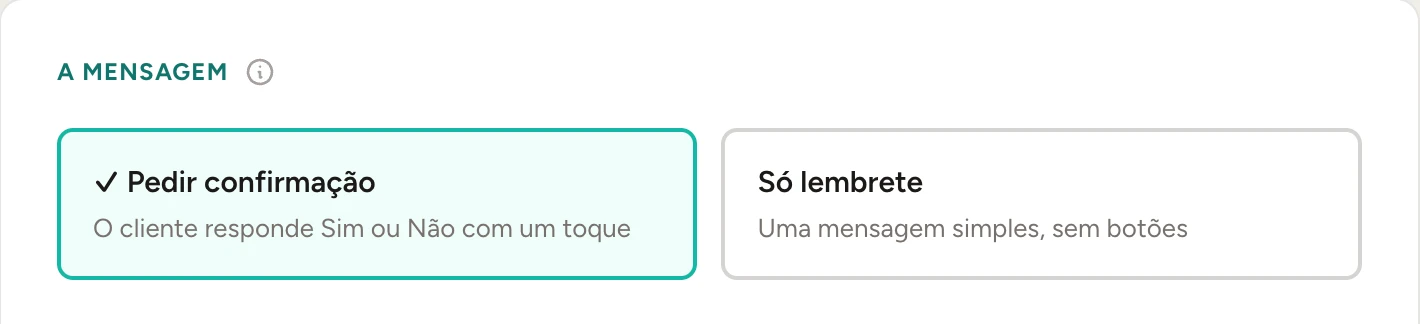
Tela para escolher o tipo de lembrete
Lembrete simples
Serve para um aviso direto, só informativo. O cliente recebe o lembrete e não precisa fazer nada. É a melhor opção quando você só quer lembrar do horário, sem pedir confirmação.
- • Atendimentos de rotina (cabeleireiro, estética)
- • Clientes fiéis, que costumam aparecer
- • Serviços de valor mais baixo
- • Quando você quer um tom mais descontraído
Pedido de confirmação
Vem com botões para o cliente confirmar ou cancelar o horário direto pelo WhatsApp. Vale a pena quando você precisa ter certeza de que o cliente vem: assim você organiza melhor a agenda e, se alguém desmarcar, ainda dá tempo de oferecer o horário para outra pessoa.
- • Consultas médicas ou com especialistas
- • Serviços de valor alto ou de longa duração
- • Quando você tem lista de espera
- • Eventos ou cursos com vagas limitadas
Personalize o texto:
Além do tipo de mensagem, você pode escrever o texto do jeito que o seu negócio fala. Cada mensagem pode trazer informações específicas, como instruções para o atendimento, o que levar ou como chegar.
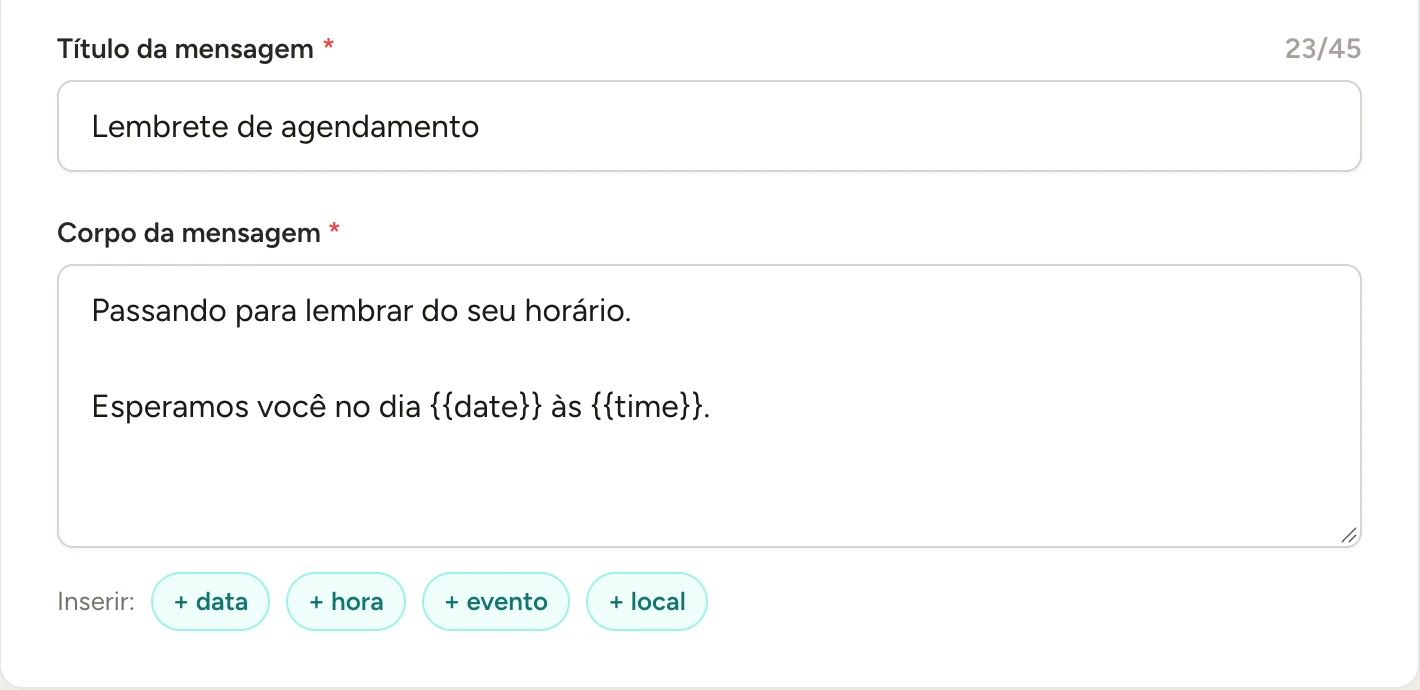
Tela para editar o texto das mensagens
Quando enviar o lembrete:
Além do tipo de mensagem e do texto, você também escolhe quando os lembretes são enviados.
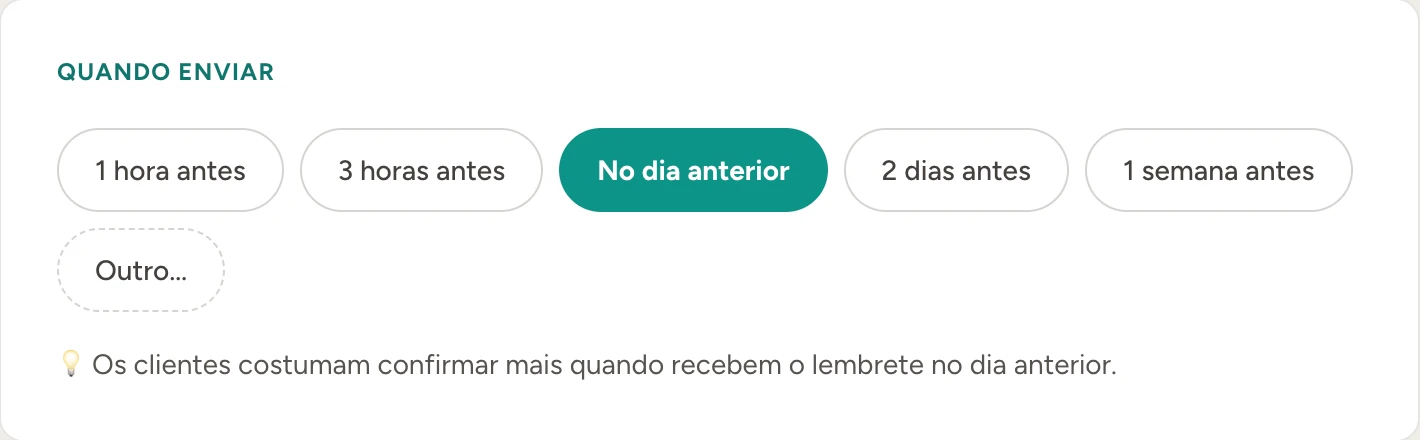
Tela para escolher quando os lembretes são enviados
Adicione os números aos seus eventos
Dois jeitos simples de ativar os lembretes
Pelo RecordarApp
- • Abra a visualização da agenda no RecordarApp
- • Clique em qualquer evento
- • Digite o número do cliente
- • Clique em "Salvar"
55 11 91234-5678
11 91234-5678
Direto no Google Agenda
- • Abra o evento no Google Agenda
- • Coloque o número na descrição
- • Salve o evento
- • A sincronização é automática
+55 11 91234-5678
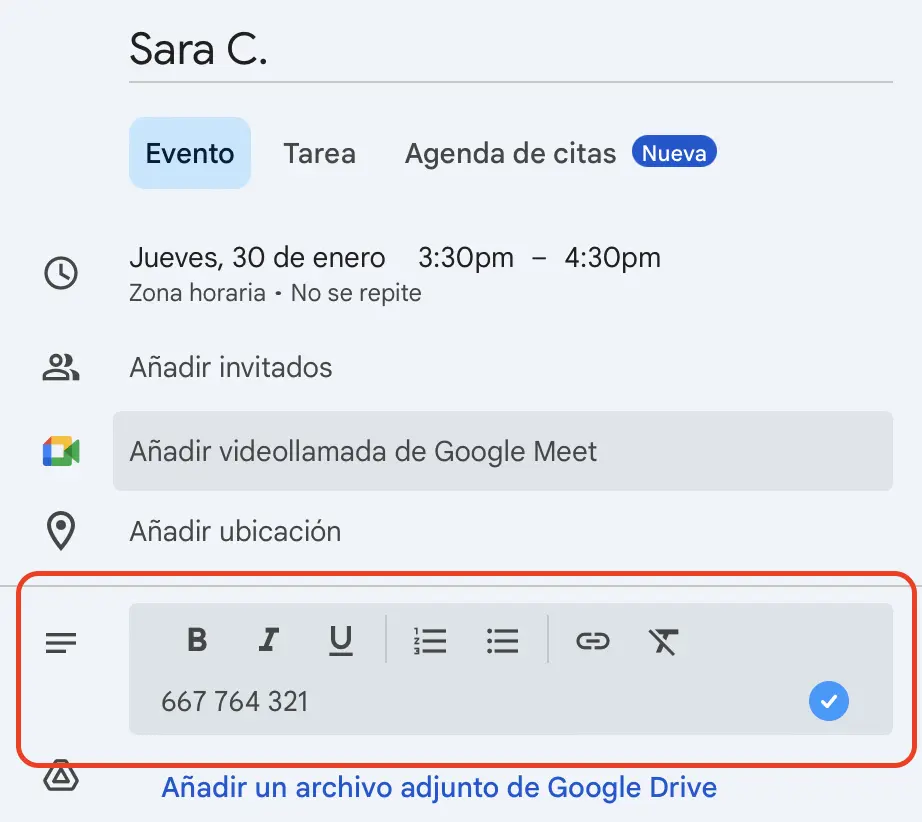
Exemplo: número colocado na descrição do evento no Google Agenda
O jeito B é perfeito se você prefere trabalhar sempre no Google Agenda. O jeito A é mais rápido quando você tem muitos eventos.
Faça um teste
Confira se está tudo configurado certinho
Como testar:
- 1 Crie um evento de teste para amanhã com o seu número de telefone
- 2 Espere alguns minutos pela sincronização
- 3 Veja no painel se o evento apareceu
- 4 O lembrete vai chegar no horário que você configurou
Pronto! Seus lembretes estão no ar 🎉
Você terminou a configuração do RecordarApp. A partir de agora, os lembretes saem automaticamente para todo evento que tiver um número de telefone. Não precisa fazer mais nada.
Próximos passos e funções avançadas
Funções avançadas para explorar
Depois de pegar o jeito com o básico do RecordarApp, vale explorar algumas funções mais avançadas que ajudam ainda mais a organizar seus agendamentos e a conversa com os clientes.
Mensagens de acompanhamento
Além dos lembretes antes do horário, o RecordarApp também envia mensagens automáticas depois de cada atendimento. Elas são ótimas para saber o que o cliente achou do serviço, pedir uma avaliação no Google ou simplesmente agradecer pela preferência. Você escolhe quando a mensagem sai (de 1 hora até 48 horas depois do atendimento) e o que ela diz.
"Oi! Como foi sua experiência hoje no salão? A gente adoraria saber sua opinião. Se gostou, deixa uma avaliação para nós no Google ⭐"
Filtros de envio
Com os filtros você decide exatamente quais eventos da sua agenda devem disparar lembretes automáticos. Dá para criar regras que incluem só os eventos com certas palavras (como "cliente" ou "consulta") ou que deixam de fora eventos com outras (como "particular", "férias" ou "cancelado"). Isso ajuda muito se você usa a mesma agenda para os atendimentos e para os compromissos pessoais.
Incluir só: "cliente, horário, consulta"
Excluir sempre: "particular, família, curso, férias"
Eventos em grupo
Se você dá aulas em grupo, workshops, cursos ou organiza eventos da empresa, o RecordarApp manda o mesmo lembrete para vários participantes de uma vez. É só colocar os números de telefone (um por linha) na descrição do evento no Google Agenda. Cada evento aceita até 15 participantes, o que funciona bem para grupos pequenos, como aulas de ioga, sessões de coaching ou reuniões.
- • Aulas de funcional, ioga ou pilates
- • Workshops e cursos
- • Reuniões de equipe e com clientes
- • Sessões de coaching em grupo
Precisa de ajuda?
Se tiver qualquer dúvida ou travar em alguma etapa da configuração, é só chamar a gente.
Tempo médio de resposta: menos de 2 horas em horário comercial (horário da Espanha)