Enlace reseñas Google: créalo gratis, con código QR

Busca tu negocio y llévate el enlace que abre la ventana "Escribe una reseña" con las estrellas ya puestas. Mándalo por WhatsApp o imprime el código QR para reseñas de Google y ponlo en el mostrador.

Gratis · Sin registro · Enlace y QR listos para usar

Cómo crear un código QR para reseñas de Google

En un minuto tienes el enlace y el QR. No hay que registrarse.

1

Busca tu negocio

Escribe el nombre y la ciudad, tal como aparece en Google Maps. Por ejemplo: "Centro de Estética Aurora Madrid".

2

Elige la ficha correcta

Te mostramos cada resultado con su dirección, así aciertas aunque haya otros negocios con el mismo nombre en tu ciudad.

3

Copia el enlace y descarga el QR

El enlace abre directamente la ventana "Escribe una reseña" con las cinco estrellas. El cliente no tiene que buscar nada.

⭐ Generador de enlace y QR para reseñas de Google

Añade la ciudad para dar antes con la ficha correcta. Sin registro y sin coste

Dónde poner el QR de reseñas de Google

El QR recoge las reseñas a las que WhatsApp no llega: las del cliente que aún está en tu local, con la experiencia recién hecha.

🧾

En el mostrador o la caja

Un cartelito junto al datáfono, mientras el cliente paga y espera. Es el momento con menos prisa de toda la visita.

🍽️

En la carta o la tarjeta

En la última página de la carta, en la tarjeta de visita o en el ticket. El móvil ya lo tienen en la mano.

🚪

En la salida o el escaparate

Una pegatina en la puerta con un "¿Qué tal ha ido?" para que la escaneen al salir.

Imprímelo grande y con margen blanco alrededor: si el QR queda pequeño o pegado al borde, muchas cámaras no lo leen. Y prueba a escanearlo tú antes de mandarlo a imprenta.

Cómo sacar el enlace de reseñas de Google a mano

Si gestionas tú la ficha de tu negocio, Google también te lo da:

  1. Busca el nombre de tu negocio en Google con la cuenta que gestiona el Perfil de Empresa (Google Business Profile)
  2. En el panel que aparece sobre los resultados, pulsa "Pide reseñas"
  3. Copia el enlace corto que te muestra Google, del tipo g.page/r/…

Los dos formatos abren la misma ventana "Escribe una reseña" de tu ficha. El generador de arriba te ahorra los pasos y funciona también si la ficha no la gestionas tú o si ese botón no te aparece.

Mensajes listos para pedir la reseña por WhatsApp

Tener el enlace no basta: hay que enviarlo. Un "déjanos una reseña en Google" a secas obliga al cliente a buscar tu ficha y a dar con el botón. Con el enlace, las estrellas se le abren en la pantalla directamente.

Copia uno de estos mensajes, cambia el nombre y pega tu enlace donde pone [enlace]:

Después de una cita

Hola [Nombre], ¡gracias por venir hoy! Si te has quedado a gusto, nos ayudarías mucho dejándonos una reseña en Google: [enlace]. Son 30 segundos. ¡Gracias! 🙏

Tono formal

Estimado/a [Nombre], gracias por confiar en [Nombre del negocio]. Si ha quedado satisfecho/a con el servicio, le agradeceríamos que compartiera su experiencia en Google: [enlace]. Su opinión nos ayuda mucho.

Tono cercano

¡Hola [Nombre]! ¿Qué tal con [servicio]? Si te animas, déjanos una reseña en Google: [enlace]. Para un negocio pequeño como el nuestro se nota un montón 😊

Cliente habitual

Hola [Nombre], llevas ya un tiempo con nosotros y nos encantaría saber qué es lo que más valoras de [Nombre del negocio]. Si tienes un minuto, cuéntalo en una reseña: [enlace]. ¡Gracias de corazón!

⚠️ Ojo: no ofrezcas descuentos ni regalos a cambio de reseñas. Las normas de Google prohíben las reseñas incentivadas y tu ficha puede acabar penalizada. Pedirlo con educación en el momento adecuado funciona mejor y no te expone.

¿Cuándo pedirla? Dentro de las 24 horas siguientes a la cita, mientras la experiencia sigue fresca. En servicios rápidos como peluquería o restaurante, con 2-4 horas basta.

WhatsApp es el mejor canal, pero no el único

📲

Por WhatsApp

Un toque y el cliente está en la ventana de la reseña. Además el mensaje le llega al chat que mira cada día, cosa que no pasa con el correo.

🖨️

Con el QR en el local

Imprime el código QR y ponlo donde el cliente espera. Lo escanea estando aún contigo, que es cuando más ganas tiene de contarlo.

📍

En la firma del correo

Un enlace fijo debajo de tu firma. Lo pones una vez y ya va en todos los correos que mandas.

El siguiente paso

Que el enlace se envíe automáticamente después de cada cita

El enlace ya lo tienes. Lo difícil es acordarse de mandarlo, cada vez, a cada cliente. Después de una semana con la agenda llena dejas de hacerlo, y las reseñas se paran.

Con RecordarApp lo configuras una vez: un mensaje de seguimiento que se envía automáticamente por WhatsApp después de cada cita de tu Google Calendar. Tú eliges el texto, con tu enlace de reseñas dentro, y cuánto esperar antes de enviarlo.

  • Tú eliges cuánto espera antes de enviarse: dos horas después de la cita o al día siguiente

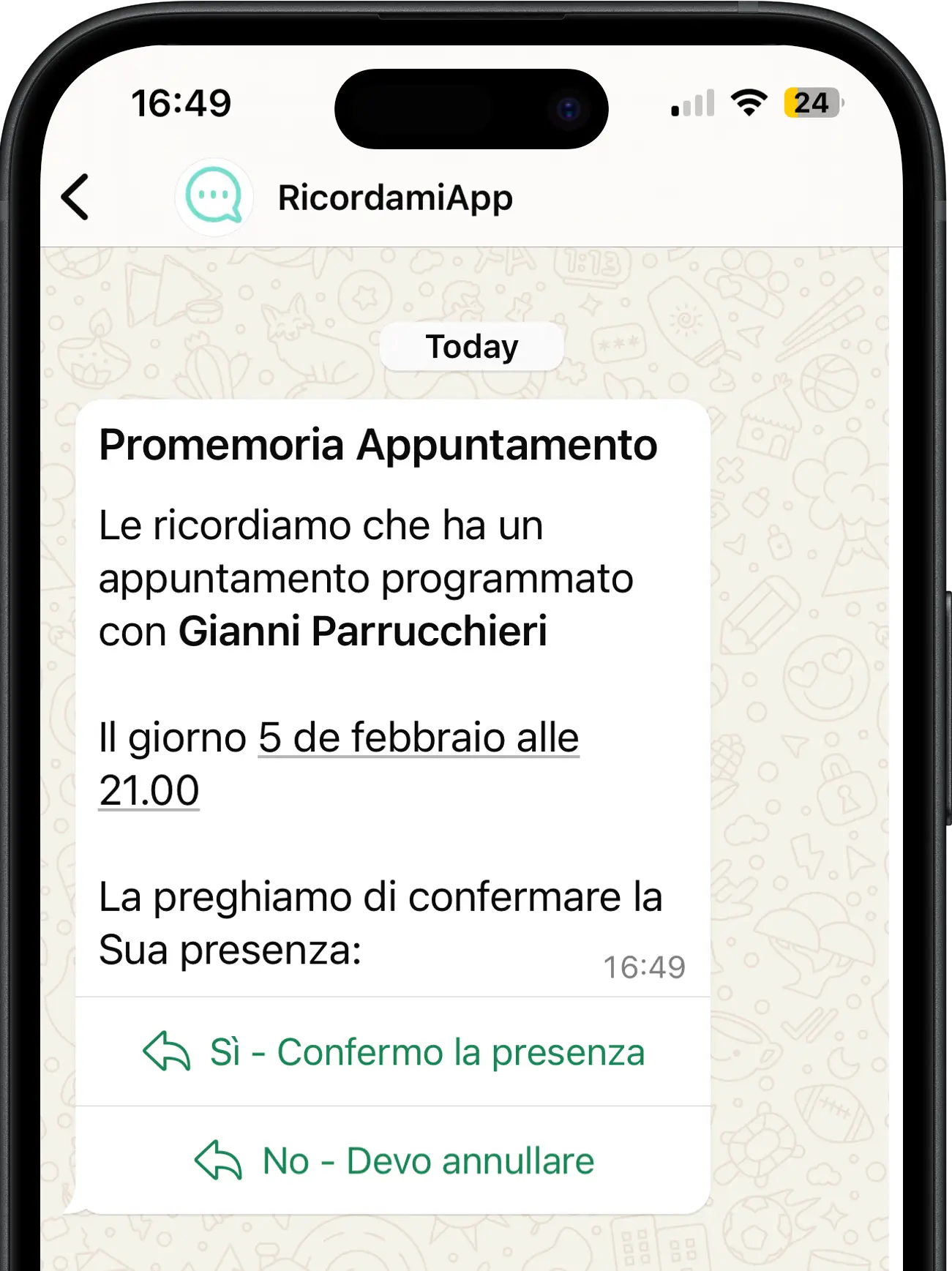
  • Antes de la cita, RecordarApp manda el recordatorio por WhatsApp que evita las ausencias

  • Se envía igual la semana que vas tranquilo que la que vas desbordado

Empezar la prueba gratis

14 días · Sin tarjeta de crédito

Preguntas frecuentes

¿Qué es el enlace de reseñas de Google?

Es una URL que lleva al cliente a la ventana "Escribe una reseña" de tu negocio, con las estrellas listas para pulsar. Sin ella, tendría que buscar tu ficha en Google y dar él solo con la sección de reseñas: muchos abandonan por el camino.

¿El generador es gratis?

Del todo. Sin registro y sin coste: buscas tu negocio, copias el enlace, descargas el código QR y los usas donde te haga falta, sin límite.

¿Cómo hago un QR para reseñas de Google?

Con el buscador de esta página: busca tu negocio, elige la ficha correcta y el código QR aparece solo junto al enlace. Pulsa "Descargar código QR" y te bajas un PNG listo para llevar a imprenta o pegar en un cartel. El QR lleva dentro ese mismo enlace, así que quien lo escanea cae en la ventana de la reseña.

Mi negocio no aparece en la búsqueda. ¿Por qué?

Para tener enlace de reseñas, tu negocio necesita una ficha en Google (Perfil de Empresa). Si aún no la has creado, puedes hacerlo gratis en google.com/business. Si la ficha existe pero no la encuentras, añade la ciudad o la dirección a la búsqueda.

¿El cliente necesita cuenta de Google para dejar la reseña?

Sí: las reseñas de Google requieren una cuenta de Google. En la práctica casi todo el mundo tiene una, aunque sea por Gmail o por el móvil Android, así que rara vez es un problema.

¿Cuál es la mejor forma de enviar el enlace?

WhatsApp, sin discusión: se lee en el momento y el enlace se pulsa sobre la marcha, sin cambiar de aplicación. También funcionan bien el código QR impreso en el local y la firma del correo. Y pídela el mismo día, no una semana después.

¿Puedo dar un descuento a quien deje una reseña?

No. Las normas de Google prohíben ofrecer incentivos a cambio de reseñas: te arriesgas a que te las eliminen y a que penalicen tu ficha. Si el cliente ha salido contento, pedírsela sin más suele bastar.

¿Cómo lo envío a todos los clientes sin olvidarme?

Pedirla una vez es fácil; acordarse siempre ya es otra cosa. Si trabajas con cita previa, RecordarApp envía automáticamente un mensaje de seguimiento por WhatsApp después de cada cita de tu Google Calendar, con el texto que escribas tú y tu enlace de reseñas dentro.

Recordatorio antes de la cita y petición de reseña después, las dos automáticas

RecordarApp lee las citas de tu Google Calendar: manda el recordatorio por WhatsApp que evita las ausencias y, cuando termina la cita, el seguimiento con tu enlace de reseñas.

Sin tarjeta de crédito