Cómo enviar recordatorios de citas por WhatsApp gratis y automáticamente
Tienes la agenda de mañana delante y quieres avisar a cada cliente de que le esperas. La pregunta práctica es cómo: qué escribir, a qué hora mandarlo y si merece la pena hacerlo a mano o dejarlo programado. Esta guía va justo de eso, empezando por el método que no cuesta nada y siguiendo por el que no te ocupa tiempo.
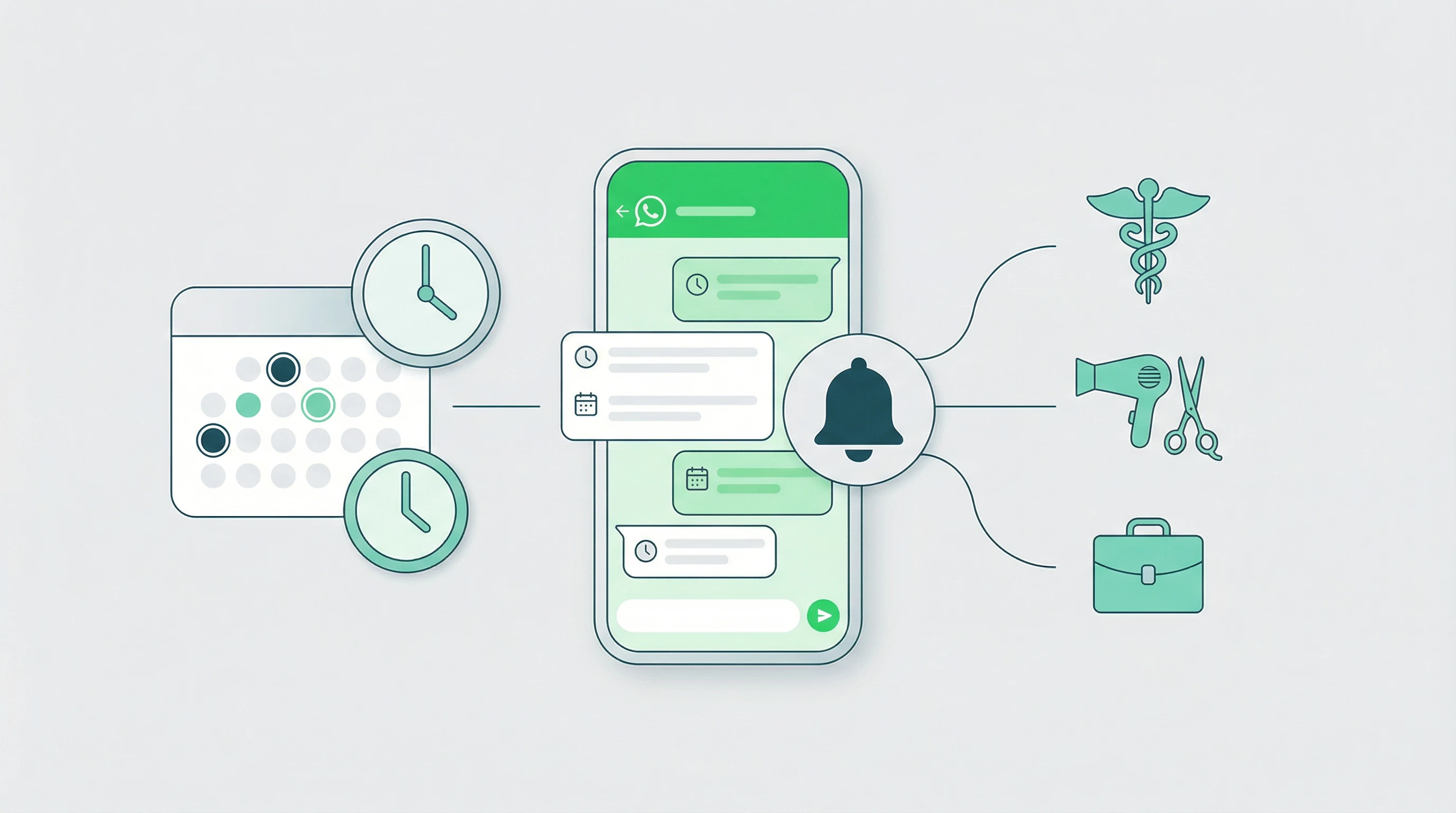
Cómo enviar recordatorios de citas por WhatsApp gratis, paso a paso
El método manual no tiene misterio y no cuesta un céntimo. Lo puedes montar esta tarde con el móvil que ya tienes y sirve perfectamente mientras la agenda sea corta.
1. Saca la lista de mañana la tarde anterior
A última hora del día, abre la agenda y apunta quién viene mañana: nombre, hora, servicio y número de teléfono. Este es el paso que más gente se salta y el que más fallos evita después, porque cuando el número no está a mano el mensaje acaba sin salir.
Si llevas la agenda en Google Calendar, mete el número de teléfono del cliente dentro del propio evento, en el título o en la descripción. Además de tenerlo localizado, te deja la puerta abierta a automatizarlo más adelante sin rehacer nada.
2. Escribe una plantilla y guárdala como respuesta rápida
No improvises el texto cada vez. Escribe un mensaje base con huecos para el nombre, la fecha y la hora, y guárdalo donde lo tengas a un toque. WhatsApp Business permite dejarlo como respuesta rápida con un atajo del tipo "/recordatorio": lo escribes en la conversación y el texto entero aparece solo. En el WhatsApp normal puedes tenerlo en una nota del móvil y pegarlo.
Más abajo tienes nueve plantillas por sector listas para copiar. Empieza por la de tu sector y cámbiale lo justo.
3. Envía uno por uno, entre las 9:00 y las 20:00
Abres la conversación de cada cliente, pegas el texto, cambias el nombre y la hora, y lo mandas. Reléelo antes de darle a enviar, sobre todo la hora, que es el dato que más se cuela de una plantilla a la siguiente.
Respeta la franja horaria. Nada de mensajes de madrugada ni a las siete y media de la mañana: un aviso que suena mientras alguien duerme genera fastidio, no asistencia. Y evita mandarlos todos seguidos en dos minutos desde una cuenta nueva, porque un envío masivo repentino a números que no te tienen guardado es la forma más rápida de que te bloqueen la cuenta.
4. Anota quién ha contestado
El recordatorio solo sirve de algo si la respuesta llega a alguna parte. Marca en tu agenda quién confirma, quién cancela y quién no dice nada, y llama a los silencios de mañana temprano. Las etiquetas de WhatsApp Business ayudan aquí: una etiqueta de confirmado y otra de pendiente y ves el estado del día sin abrir conversación por conversación.
Si además quieres que el propio mensaje pida confirmación con una palabra, tienes el detalle en la guía sobre cómo confirmar citas por WhatsApp.
Qué puede y qué no puede hacer WhatsApp Business
Conviene saber dónde está el límite antes de montar tu sistema encima. WhatsApp Business trae respuestas automáticas y mensajes de bienvenida, pero todo eso reacciona cuando el cliente escribe primero. No sabe programar un mensaje para una fecha y una hora concretas ni iniciar la conversación por su cuenta. El aviso previo sale a mano o no sale.
El método manual aguanta bien hasta cinco o seis citas diarias. A partir de ahí empieza a doler: buscar el número, abrir la conversación, pegar, corregir la hora, releer para no mandarle a Marta la cita de Ana. Multiplícalo por veinticinco y se te ha ido media mañana. Y hay un riesgo peor, que es depender de una sola persona: el día que está de baja o desbordada no sale ni un recordatorio, y por alguna ley no escrita ese es justo el día que se nota en la agenda.
A qué hora conviene mandar cada aviso
El momento del envío importa tanto como el texto, y el margen es más estrecho de lo que parece. Demasiado pronto y el cliente se olvida otra vez. Demasiado tarde y ya no le das tiempo a avisarte ni a ti a rellenar el hueco.
24 h antes: el imprescindible
Si solo vas a mandar uno, que sea este. Un día de margen le da al cliente tiempo para confirmar, pedirte otra fecha o buscar los informes que tenía que traer. Y te lo da a ti para ofrecer ese hueco a otra persona si te dice que no puede venir. El mensaje enviado esa misma mañana te informa del problema justo cuando ya no hay forma de resolverlo.
La mañana del mismo día
El segundo aviso es corto: la hora, el sitio y poco más. Funciona sobre todo con las citas de tarde, porque el cliente lo lee al empezar el día y coloca el resto de la jornada alrededor de esa hora.
De 15 a 30 minutos antes
Este último ataca los retrasos, que son otro problema distinto y a veces más caro que una ausencia. En una consulta médica o en una sesión de terapia, quien entra diez minutos tarde arrastra ese retraso al siguiente paciente y descoloca la mañana entera. Si tu agenda deja aire entre cita y cita, sáltatelo sin remordimiento.
Según tu sector
- Consultas médicas y clínicas dentales. A 48 h y a 24 h. El paciente casi siempre tiene que preparar algo, venir en ayunas o traer informes, y con dos días llega listo.
- Peluquerías y centros de estética. A 24 h, más un aviso corto un par de horas antes, porque aquí duele más el retraso que descuadra el día que la ausencia en sí.
- Clínicas veterinarias. A 24 h. Llevar a un animal implica transportín, coche y, muchas veces, pedir permiso en el trabajo.
- Asesorías, despachos de abogados e inmobiliarias. A 24 h y otro la mañana del mismo día. La documentación se reúne la noche anterior, nunca antes.
- Talleres mecánicos. A 48 h y a 24 h, porque el cliente tiene que organizarse para pasar un día entero sin coche.
Qué tiene que decir el mensaje
Un recordatorio mediocre y uno bueno se parecen bastante por fuera. Lo que los separa son cuatro detalles que casi nadie cuida.
Los datos completos. Nombre del cliente, fecha, hora, dirección y con quién tiene la cita. Que no tenga que buscar nada ni preguntar "¿era a las cinco o a las seis?".
Una petición de respuesta. "Te recordamos que tienes cita" está bien escrito y sirve para poca cosa. Pide algo concreto, del tipo "Responde Confirmo y te guardamos la hora". Un recordatorio que solo informa te deja tan a ciegas como estabas; uno que pide respuesta te cuenta la tarde anterior qué huecos van a quedar libres mañana.
La información de preparación. Qué papeles traer, si viene en ayunas, dónde aparcar, en qué planta estás, que el portal es el azul y no el de al lado de la farmacia. Le ahorras una llamada y a ti te ahorra los cinco minutos muertos del principio de la cita.
Una salida fácil. Suena al revés de lo que interesa, pero una cancelación avisada con 24 h de margen es una buena noticia comparada con un asiento vacío y sin explicación: ese hueco se reasigna y la hora se cobra igual. Escribe las opciones sin rodeos: "Para cambiar la fecha, responde Cambiar". Sobre el resto de motivos por los que la gente no aparece hablamos en la guía sobre cómo reducir los no-shows de clientes.
Y ajusta el tono. Una consulta médica sostiene el usted sin despeinarse; una peluquería que escribe así suena impostada y el cliente lo nota.
Nueve plantillas listas para copiar
Tener los textos escritos de antemano ahorra tiempo y hace que todos los mensajes salgan igual de bien los mande quien los mande, incluida la persona que hoy cubre el mostrador por primera vez. Cambia el tuteo por el usted si tu negocio lo pide y sustituye los campos entre corchetes por lo tuyo. Usa el filtro para ver solo las de tu sector y el botón de copiar para llevarte el texto tal cual.
Consulta médica
Hola [NOMBRE], te escribimos de [CENTRO] para recordarte la cita de mañana [FECHA] a las [HORA] con [PROFESIONAL].
Estamos en [DIRECCIÓN].
Si puedes, ven 10 minutos antes y trae el DNI y la tarjeta sanitaria.
Contéstanos "Sí" y te la guardamos. Si te viene mal, dinos "Cambiar" y buscamos otro día, que no pasa nada.
[CENTRO], [TELÉFONO]
Clínica dental
¡Hola [NOMBRE]! Mañana [FECHA] a las [HORA] te esperamos en [CLÍNICA] para tu [TRATAMIENTO].
Dirección: [DIRECCIÓN]
Ven con los dientes cepillados. Y si has empezado a tomar alguna medicación nueva desde la última visita, cuéntanoslo al llegar.
¿Nos confirmas que vienes? Con responder a este mensaje nos vale.
[CLÍNICA]
Fisioterapia y rehabilitación
Hola [NOMBRE], recordatorio de tu sesión de mañana [FECHA] a las [HORA] con [PROFESIONAL].
Estamos en [DIRECCIÓN]. Trae ropa cómoda y, si te han hecho pruebas hace poco, tráelas también.
Respóndenos "Confirmo" cuando puedas. Si necesitas moverla, llámanos al [TELÉFONO] y lo vemos.
[CENTRO]
Peluquería y centro de estética
¡Hola [NOMBRE]! Mañana [FECHA] a las [HORA] te esperamos para tu [SERVICIO]. Te atiende [PROFESIONAL].
Estamos en [DIRECCIÓN].
Si al final no puedes, avísanos hoy y así se lo ofrecemos a alguien que lleva semanas esperando hueco.
Un "Sí" y listo.
[NEGOCIO]
Clínica veterinaria
Hola [NOMBRE], mañana [FECHA] a las [HORA] tenemos cita con [MASCOTA] en [CLÍNICA] para [VACUNACIÓN / REVISIÓN / OTRO].
Le ve [PROFESIONAL] y estamos en [DIRECCIÓN].
Respóndenos "Confirmo" y os esperamos. Cualquier duda antes de venir, escríbenos por aquí o llama al [TELÉFONO].
[CLÍNICA]
Asesoría, despacho de abogados o gestoría
Estimado/a [NOMBRE], le recordamos su cita con [PROFESIONAL] el [FECHA] a las [HORA], en modalidad [PRESENCIAL / VIDEOLLAMADA].
Dirección: [DIRECCIÓN]
Para poder cerrar el asunto ese mismo día, necesitaremos [DOCUMENTO 1] y [DOCUMENTO 2].
Le agradecemos que nos confirme respondiendo a este mensaje. Si le surge cualquier cosa, puede llamarnos al [TELÉFONO].
[DESPACHO]
Inmobiliaria (visita a una vivienda)
Hola [NOMBRE], mañana [FECHA] a las [HORA] vemos la vivienda de [DIRECCIÓN].
Te acompaña [AGENTE], teléfono [TELÉFONO]. Mejor si llegas cinco minutos antes y aprovechamos la visita entera.
Si tienes dudas de la casa (gastos de comunidad, orientación, obras pendientes), mándamelas por aquí y te las miro antes de vernos.
Confírmame que vienes cuando puedas.
[INMOBILIARIA]
Taller mecánico
Hola [NOMBRE], el [FECHA] a las [HORA] te esperamos en [TALLER] con tu [MARCA/MODELO] para [SERVICIO].
Calculamos unas [DURACIÓN]. Si vas a necesitar el coche antes de esa hora, dínoslo y lo organizamos.
Para cambiar el día avísanos con 24 h y se lo damos a otro cliente.
Confírmanos respondiendo aquí.
[TALLER], [TELÉFONO]
Plantilla general para cualquier negocio
Hola [NOMBRE], te recordamos tu cita en [NEGOCIO] el [FECHA] a las [HORA], en [DIRECCIÓN].
Responde "Confirmo" si vienes, "Cancelar" si no puedes o "Cambiar" si prefieres otro día.
¡Te esperamos!
[NEGOCIO], [TELÉFONO]
Estas nueve cubren lo habitual. Si buscas variantes por sector, tonos distintos o mensajes para cancelaciones y seguimientos, tenemos una biblioteca aparte con plantillas de mensajes de recordatorio de cita organizadas por sector.
Y si prefieres escribir el tuyo desde cero, con tus datos y tu forma de hablar, usa el generador gratuito de mensajes de recordatorio: rellenas unos campos y te devuelve el texto listo para copiar. No pide registro ni correo. Para meter variables dinámicas como el nombre o el servicio contratado, la guía sobre cómo personalizar tus mensajes de recordatorio entra en el detalle.
Cómo automatizar el envío cuando la agenda se llena
Llega un momento en que mandarlos a mano deja de tener sentido. A partir de ahí hay dos caminos.
El oficial es la API de WhatsApp Business, la vía de Meta para enviar avisos programados a gran escala. Exige verificación de la empresa, un proveedor intermediario, plantillas aprobadas de antemano y alguien que sepa montarlo. Para una empresa grande con equipo técnico tiene todo el sentido; para una consulta o una peluquería es desproporcionado.
El camino práctico es una app para recordar citas a clientes conectada a tu calendario. Tú sigues apuntando la cita como siempre y el mensaje sale a la hora que hayas fijado, estés en la consulta, en el coche o durmiendo. Esto es lo que hace RecordarApp: lee tu Google Calendar, escribe a cada cliente el día antes y devuelve al mismo calendario lo que ha contestado, pintando el evento de verde si confirma y de rojo si cancela. La puesta en marcha son unos minutos: conectas la cuenta de Google, eliges las plantillas y a qué hora salen, y ya está. Si prefieres no tocar el calendario, la cita también se puede crear dentro de la aplicación. Cómo funciona la conexión está detallado en la guía sobre cómo integrar Google Calendar con WhatsApp.
Y si el cliente quiere pedir cita él mismo
Avisar de la cita es media batalla. La otra media aparece cuando el cliente quiere pedir hora por WhatsApp y la cosa degenera en veinte mensajes de ida y vuelta para cuadrar un hueco. "¿El jueves por la tarde?" "No, ese lo tengo lleno." "¿Y el viernes?"
La salida más simple es una página de reservas: un enlace tuyo que muestra los huecos libres según tu horario real y deja que el cliente coja el que quiera. Lo pegas en la respuesta automática de WhatsApp, en la biografía de Instagram o en tu ficha de Google, y la cita entra sola en tu calendario, ya con el número del cliente dentro. A partir de ahí el recordatorio se manda solo. Si quieres exprimir más el calendario, mira la guía sobre gestión de citas con Google Calendar.
Los avisos de cita, además, se llevan bien con otros mensajes del mismo estilo: mensajes de bienvenida para quien te escribe por primera vez, recordatorios de pago para facturas pendientes o avisos de cerrado por vacaciones cuando el negocio para unos días.
Preguntas frecuentes
¿Es legal enviar recordatorios de citas por WhatsApp?
Sí, siempre que tengas el consentimiento del cliente. Cuando alguien te da su número al reservar, está aceptando que le escribas sobre esa cita. Lo correcto es decirlo en voz alta ("te mandamos el recordatorio por WhatsApp, ¿te va bien?") y dejar constancia. En España manda el RGPD, que en la práctica te pide tres cosas: que la finalidad esté clara, que guardes los datos mínimos y que el cliente pueda dejar de recibir los avisos sin pelearse contigo.
¿Puedo enviar recordatorios de citas por WhatsApp gratis?
Sí. Enviados a mano desde WhatsApp o WhatsApp Business no pagas nada por mensaje. El coste está en el rato que le dedicas cada día y en los avisos que se quedan sin salir precisamente el día que hay lío. Las herramientas que lo automatizan empiezan en 19 €/mes y tienen 14 días de prueba gratis sin tarjeta.
¿Necesito WhatsApp Business o me vale el normal?
Te valen los dos. Con un perfil de WhatsApp Business el cliente ve el nombre de tu negocio al recibir el mensaje y eso ayuda a que no lo tome por spam, además de darte respuestas rápidas y etiquetas. Pero no hace falta para empezar.
¿Cuántos avisos debo mandar por cada cita?
Entre uno y tres. El que de verdad trabaja es el de 24 h antes. Si en tu negocio faltan clientes con frecuencia, añade otro la mañana del mismo día, y si la puntualidad te descuadra la agenda, uno más quince minutos antes. Pasar de ahí se lee como insistencia y molesta más de lo que ayuda.
¿Necesito conocimientos técnicos para automatizarlo?
No, si vas por una aplicación conectada a tu calendario. Si manejas Google Calendar y WhatsApp tienes de sobra: la configuración lleva menos de 5 minutos y no hay que programar nada ni instalar nada en el móvil de tus clientes. La API oficial de Meta es otra historia y sí requiere ayuda técnica.
¿Qué pasa si el cliente no tiene WhatsApp?
Es poco habitual en España, pero ocurre, sobre todo con clientes mayores. Merece la pena comprobar si el número tiene WhatsApp activo antes de enviar y tener el SMS como alternativa para esos casos sueltos. Siempre hay algún número mal apuntado o algún dígito de más, y no conviene perder una cita por un error de teclado.
¿Puedo usarlo con un calendario que no sea Google Calendar?
RecordarApp está construida sobre Google Calendar. Si trabajas con otro calendario, lo normal es sincronizarlo con Google y aprovechar la integración desde ahí.
Los recordatorios también facilitan la cancelación de citas por WhatsApp, permitiendo a los clientes avisar con tiempo y liberar el horario para otros.
Por dónde empezar
Escribe hoy la plantilla de tu sector, guárdala como respuesta rápida y mándala mañana a los clientes del día siguiente entre las 9:00 y las 20:00, pidiendo una palabra de vuelta. Con eso ya tienes el sistema funcionando y no te ha costado nada.
El día que copiar y pegar te ocupe media mañana, conecta tu Google Calendar a RecordarApp y deja que salgan solos. La prueba dura 14 días, no pide tarjeta y puedes desconectar el calendario cuando quieras.