Cómo crear recordatorios de citas desde WhatsApp Web
Por qué crear el recordatorio desde WhatsApp Web
Estás hablando con un cliente en WhatsApp Web y acabáis de quedar para el jueves a las 16:00. Abres otra pestaña, entras en RecordarApp, buscas el contacto, rellenas el formulario y guardas. O peor: piensas "luego lo apunto" y se te olvida.
Ese salto entre el chat y la app es donde se pierden los recordatorios. Rellenar el formulario lleva un minuto. Lo difícil es hacerlo en mitad de una conversación, sin perder el hilo.
La extensión de RecordarApp para WhatsApp Web elimina ese salto. Añade el botón "Crear recordatorio" dentro de la conversación: lo pulsas y el recordatorio se crea ahí mismo, con el nombre y el número del contacto ya puestos, y sin salir del chat.
Cómo funciona la extensión para WhatsApp Web
Con la extensión instalada, al abrir una conversación en WhatsApp Web aparece el botón "Crear recordatorio" en la cabecera del chat. Cuando lo pulsas:
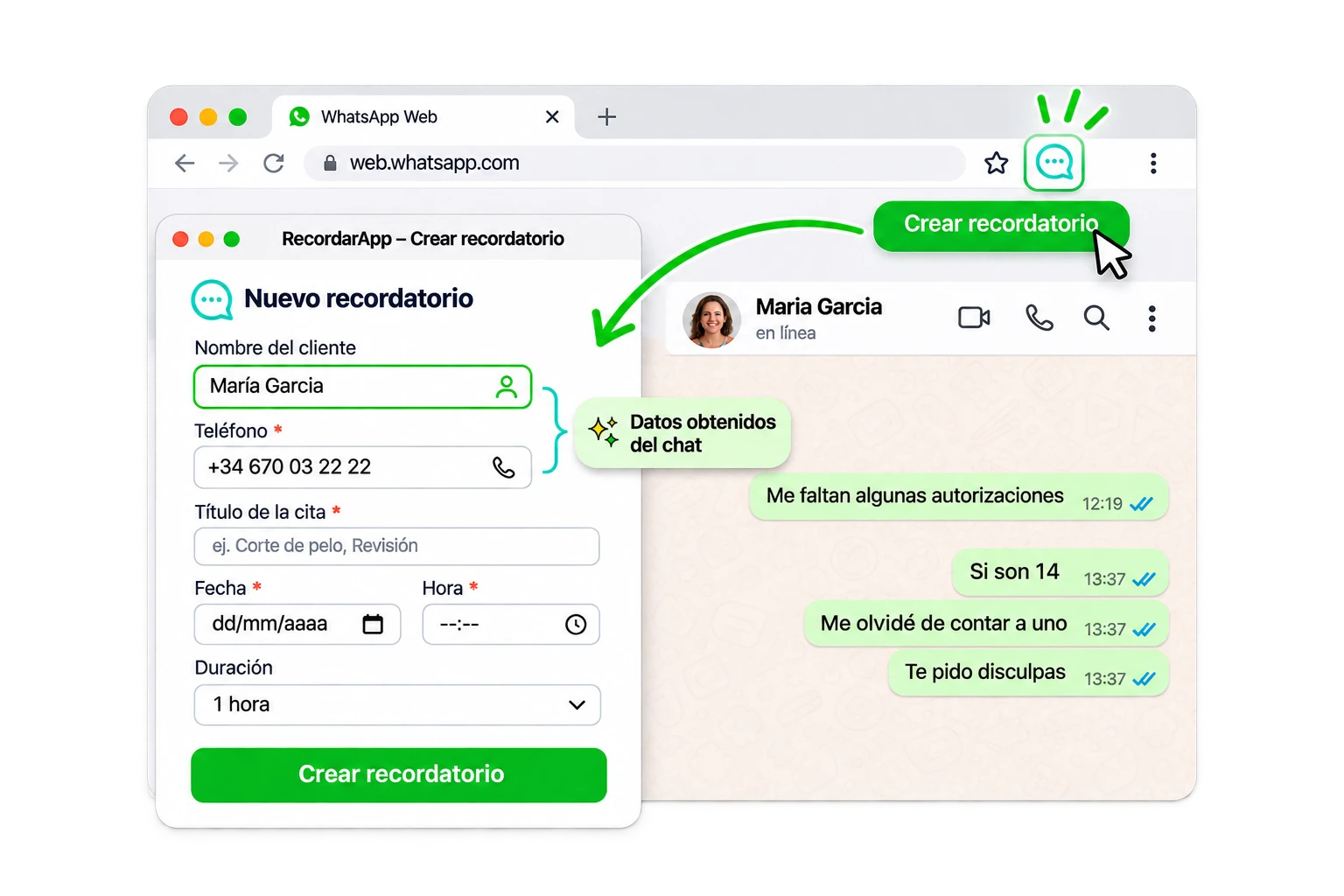
- La extensión lee el nombre y el número del chat abierto. Funciona con contactos guardados en la agenda y con números que no tienes guardados.
- Se abre el formulario con esos datos ya puestos. Tú añades el título de la cita, la fecha, la hora y la duración.
- Guardas, y RecordarApp envía el recordatorio por WhatsApp según los avisos que tengas configurados en tu calendario.
Mientras tanto, el chat sigue abierto. No tienes que cambiar de pestaña ni copiar y pegar números.
Cómo instalar la extensión de Chrome
La extensión funciona en Chrome, Microsoft Edge, Brave y Opera (los navegadores basados en Chromium).
- Entra en la página de la extensión en Chrome Web Store.
- Pulsa "Añadir a Chrome" (o el botón equivalente en Edge, Brave u Opera).
- Abre web.whatsapp.com y entra en un chat: el botón aparece en la cabecera.
Si ya tienes cuenta en RecordarApp y la sesión abierta, la extensión la usa. Si no, la primera vez que pulses el botón podrás iniciar sesión o registrarte. Con una cuenta nueva, configuras tu calendario y después vuelves al formulario con los datos del contacto.
Ejemplo: del chat al recordatorio en unos segundos
Eres fisioterapeuta y hablas con Lucía por WhatsApp Web:
"Perfecto, Lucía. Nos vemos el martes 10 a las 9:30 para la sesión. Te llegará un recordatorio el día antes."
Pulsas "Crear recordatorio". El formulario se abre con "Lucía" y su número. Escribes "Sesión de fisioterapia", eliges el martes 10 a las 9:30, pones la duración y guardas.
El lunes, Lucía recibe un WhatsApp de RecordarApp con el aviso de su sesión. Si tienes activada la confirmación, el mensaje trae botones para confirmar o cancelar.
En unos segundos, el recordatorio está hecho. Si Lucía falta, al menos no será porque se le haya olvidado.
Cuándo te conviene la extensión (y cuándo otra opción)
La extensión está pensada para un momento concreto: crear el recordatorio justo cuando cierras la cita con el cliente. Te sirve si:
- Das citas por WhatsApp y trabajas en el ordenador con WhatsApp Web abierto.
- Tus clientes te escriben para pedir, cambiar o confirmar horarios.
Si las citas ya están en tu calendario, la integración con Google Calendar envía los recordatorios sin que tengas que crearlos uno a uno. Y si cargas muchas citas de golpe, los planes Team y Business permiten importarlas desde una hoja de cálculo. La extensión es para las otras, las que se cierran en mitad de una conversación.
Preguntas frecuentes
¿Funciona con WhatsApp Business?
Sí. Funciona igual en WhatsApp Web y en la versión web de WhatsApp Business.
¿Necesito una cuenta de RecordarApp?
Sí, porque los recordatorios se envían desde tu cuenta. Si todavía no tienes una, puedes registrarte la primera vez que pulses el botón. Después de configurar tu calendario, vuelves al formulario con los datos del contacto.
¿La extensión es gratis?
La extensión, sí. Los recordatorios que envías cuentan dentro de tu plan de RecordarApp. Si no tienes cuenta, puedes empezar con la prueba de 14 días, sin tarjeta.
¿Funciona en Firefox o Safari?
No. Solo funciona en navegadores basados en Chromium: Chrome, Edge, Brave y Opera.
¿La extensión lee mis mensajes?
No. Solo toma el nombre y el número del contacto con el que estás hablando. No lee, guarda ni envía el contenido de tus conversaciones. Tienes los detalles en la política de privacidad de las extensiones (en inglés).
Crea tu primer recordatorio desde WhatsApp Web
Si atiendes a tus clientes por WhatsApp Web, la extensión te quita el paso en el que se pierden los recordatorios: el "luego lo apunto".
Instala la extensión y crea el recordatorio en tu próximo chat.
¿Todavía no tienes cuenta? Empieza la prueba de 14 días, sin tarjeta de crédito.