Tutorial · unos 15 minutos
Configura los servicios, las preguntas y los horarios de tu página de reservas
Una configuración completa para enseñar a cada cliente el servicio correcto, pedir la información útil antes de la cita y abrir solamente las horas en las que de verdad trabajas.
Paso 1
Abre los ajustes de la página
Entra en RecordarApp, abre Página de reservas y después Ajustes. Antes de añadir las opciones avanzadas, comprueba el nombre del negocio, la zona horaria, el calendario y tu horario semanal normal.
Paso 2
Personaliza el logotipo y el color de la página
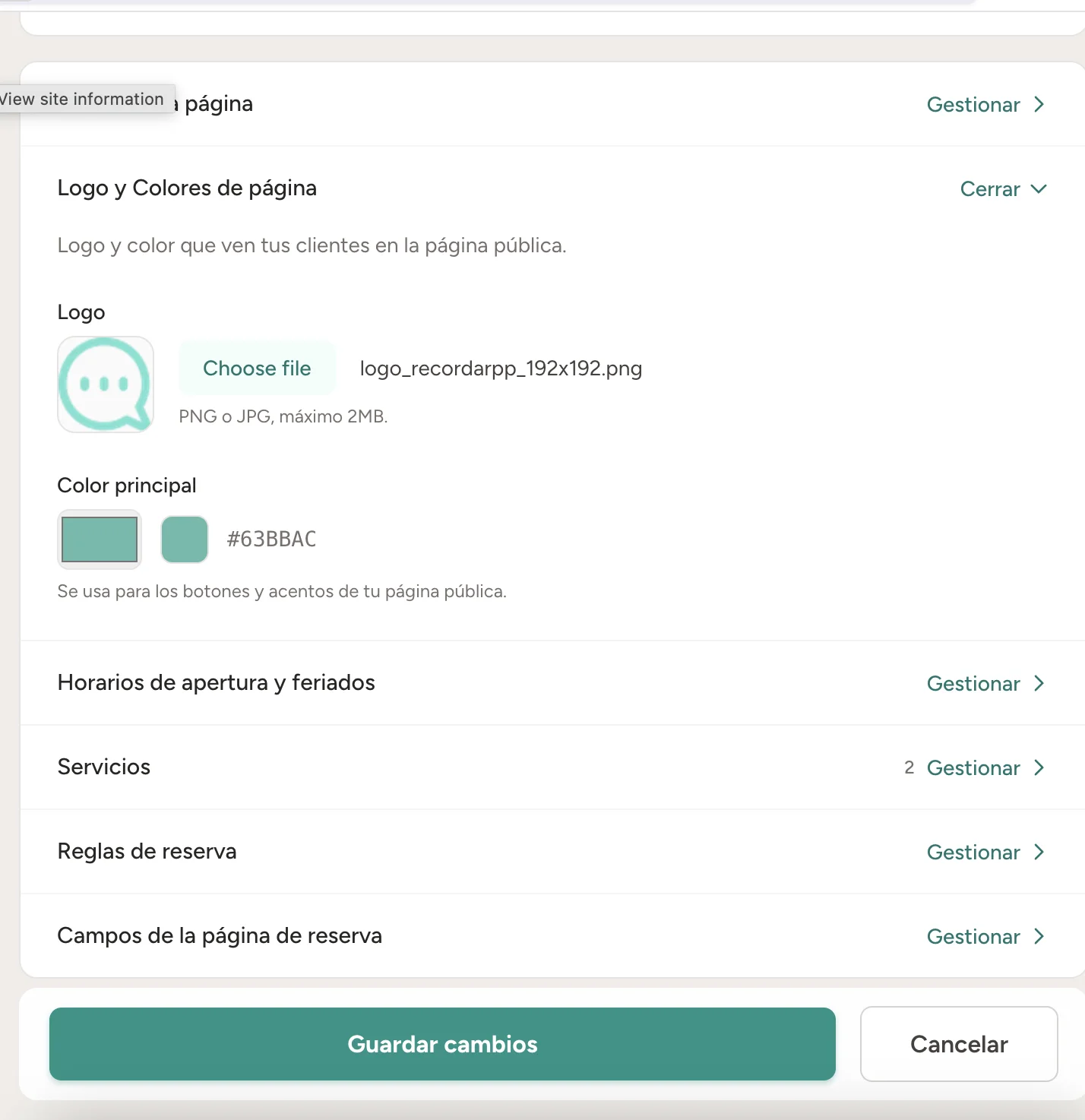
Abre Logo y Colores de página para subir el logotipo que verán tus clientes y elegir el Color principal. Este color se aplica a los botones y elementos destacados de la página pública.
Paso 3
Configura los horarios de apertura y festivos
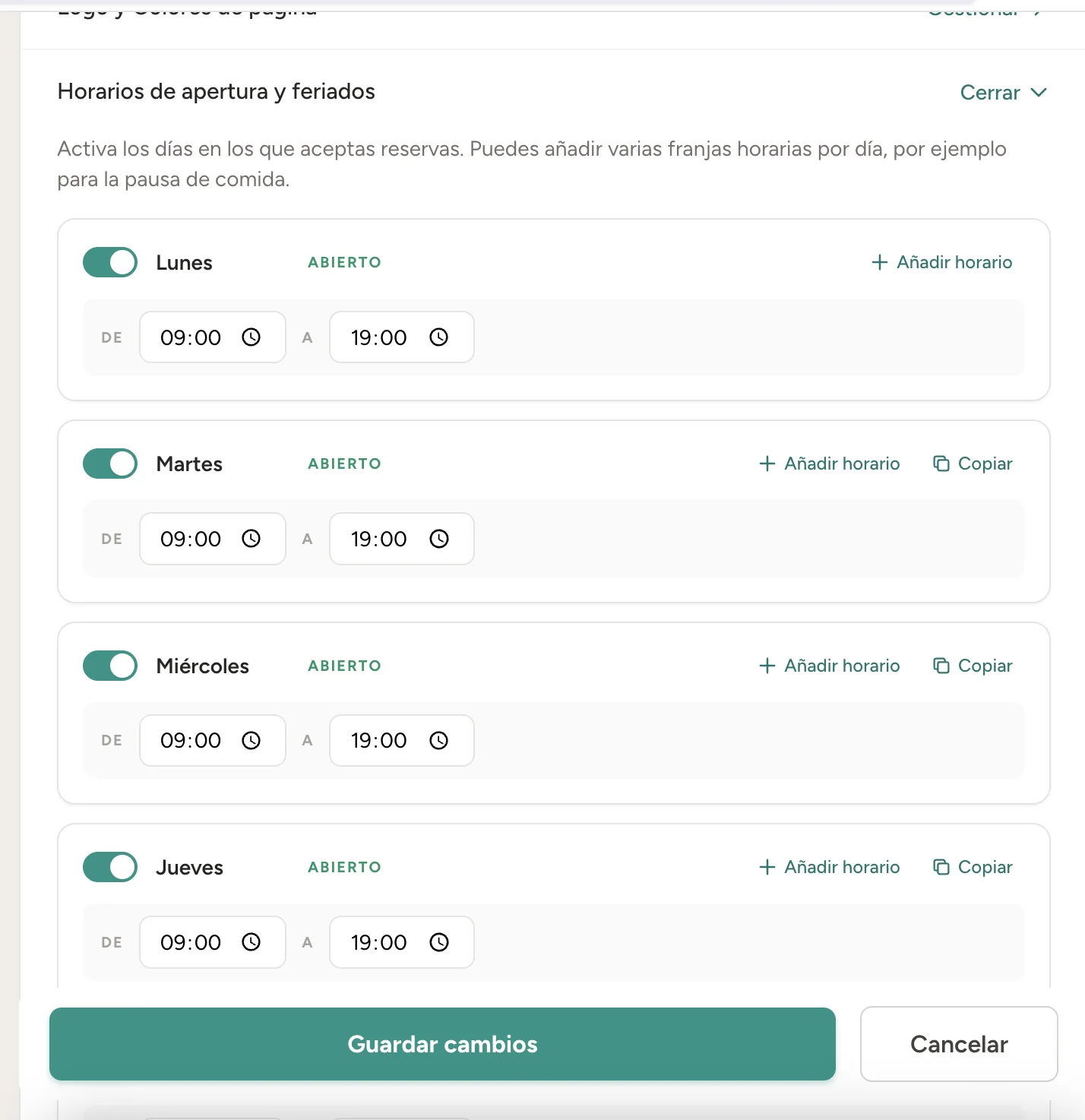
Activa los días en los que aceptas reservas e indica la hora de inicio y fin. Si trabajas en dos franjas, por ejemplo mañana y tarde, usa Añadir horario para dejar fuera la pausa. Con Copiar puedes repetir rápidamente una configuración en otros días.
Paso 4
Añade los servicios con su duración real
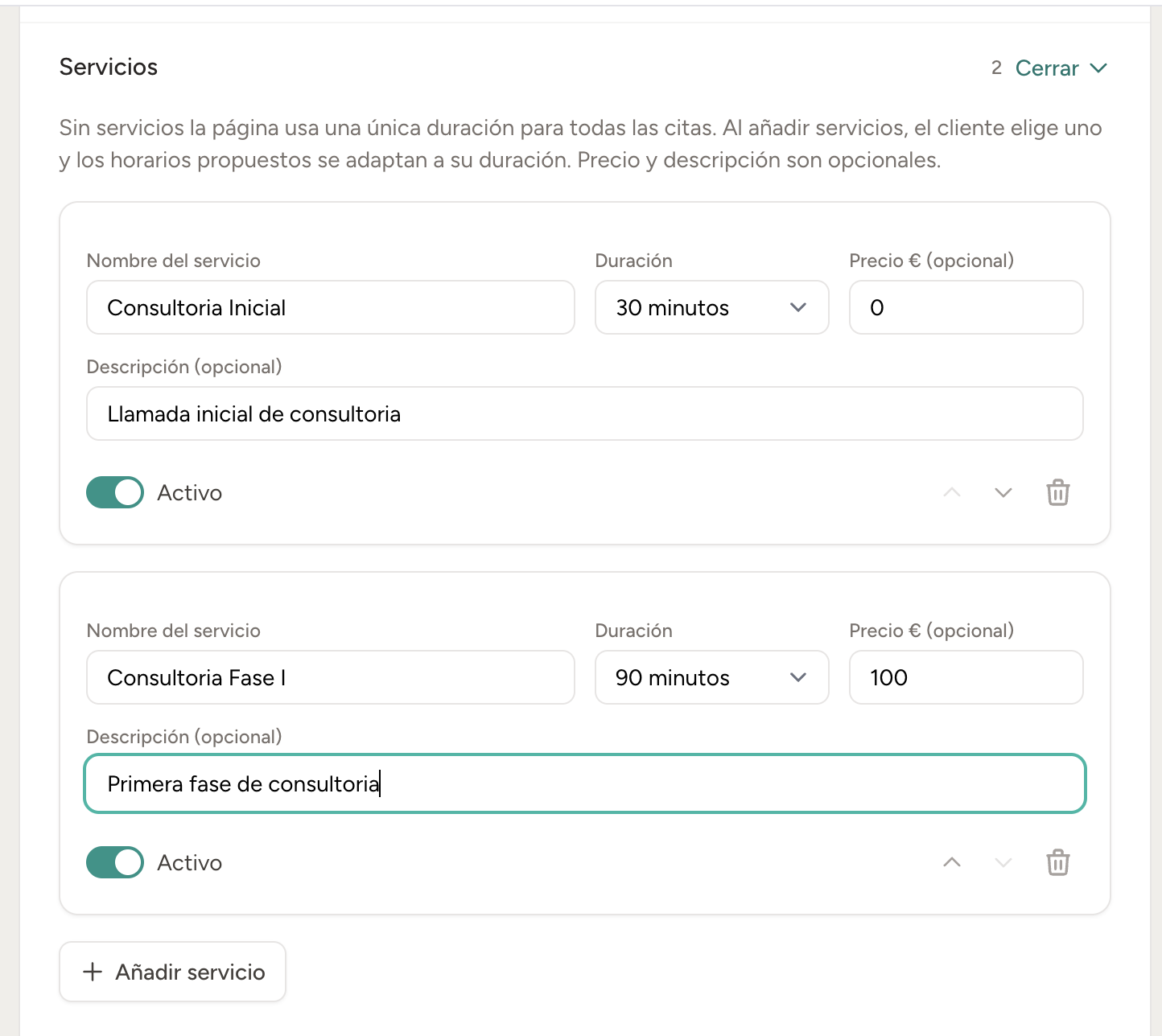
Abre Servicios y pulsa Añadir servicio. Escribe un nombre que el cliente entienda, la duración y, si quieres enseñarlos, el precio y una descripción. Puedes desactivar un servicio sin borrarlo y cambiar el orden con las flechas.
Paso 5
Personaliza los horarios de un servicio
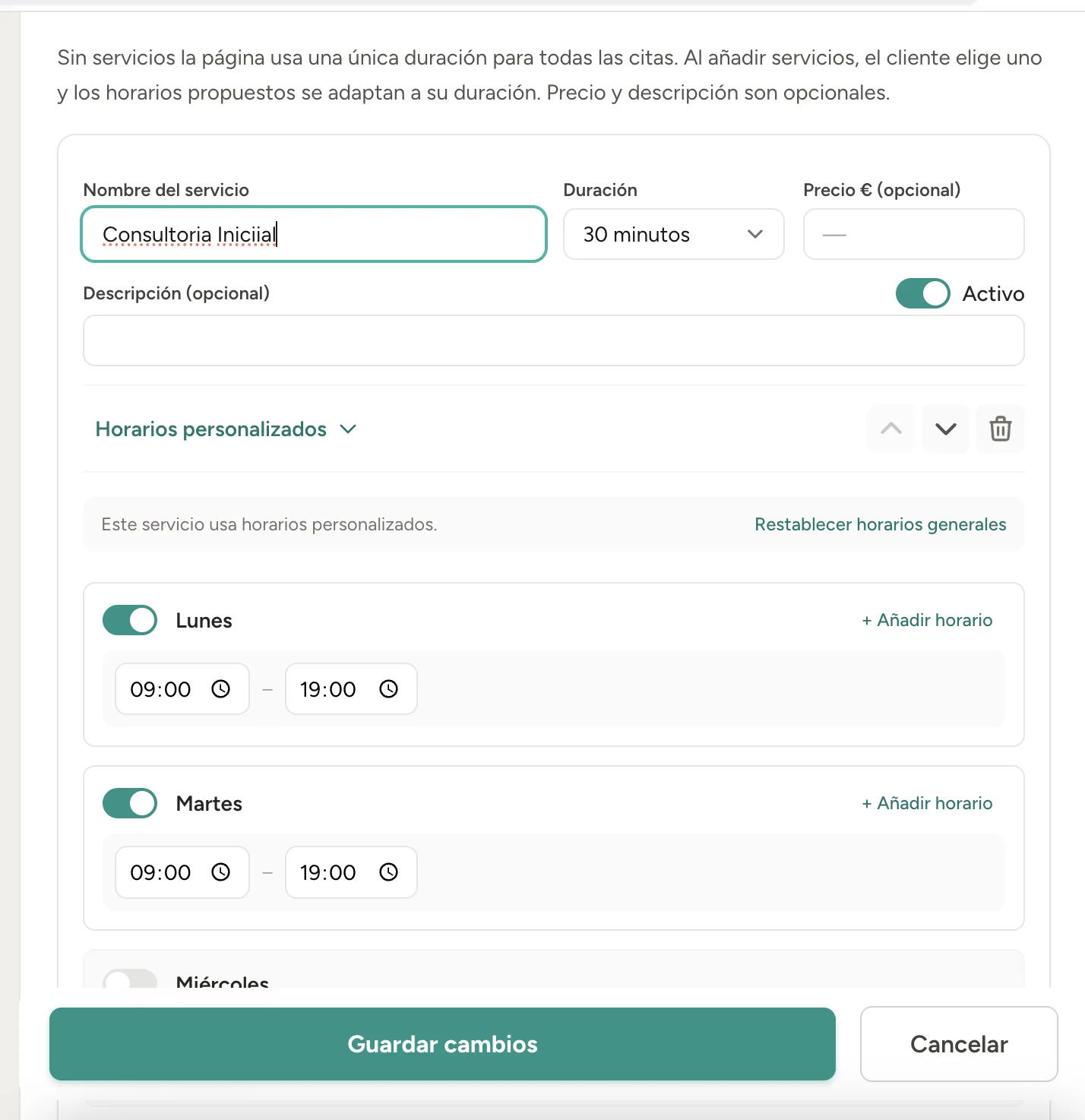
Cuando un servicio tenga días o franjas diferentes, ábrelo y pulsa Horarios del servicio. Al principio verás el horario general. En cuanto cambies un día o una hora, RecordarApp guardará un horario específico para ese servicio.
Paso 6
Define las reglas de reserva
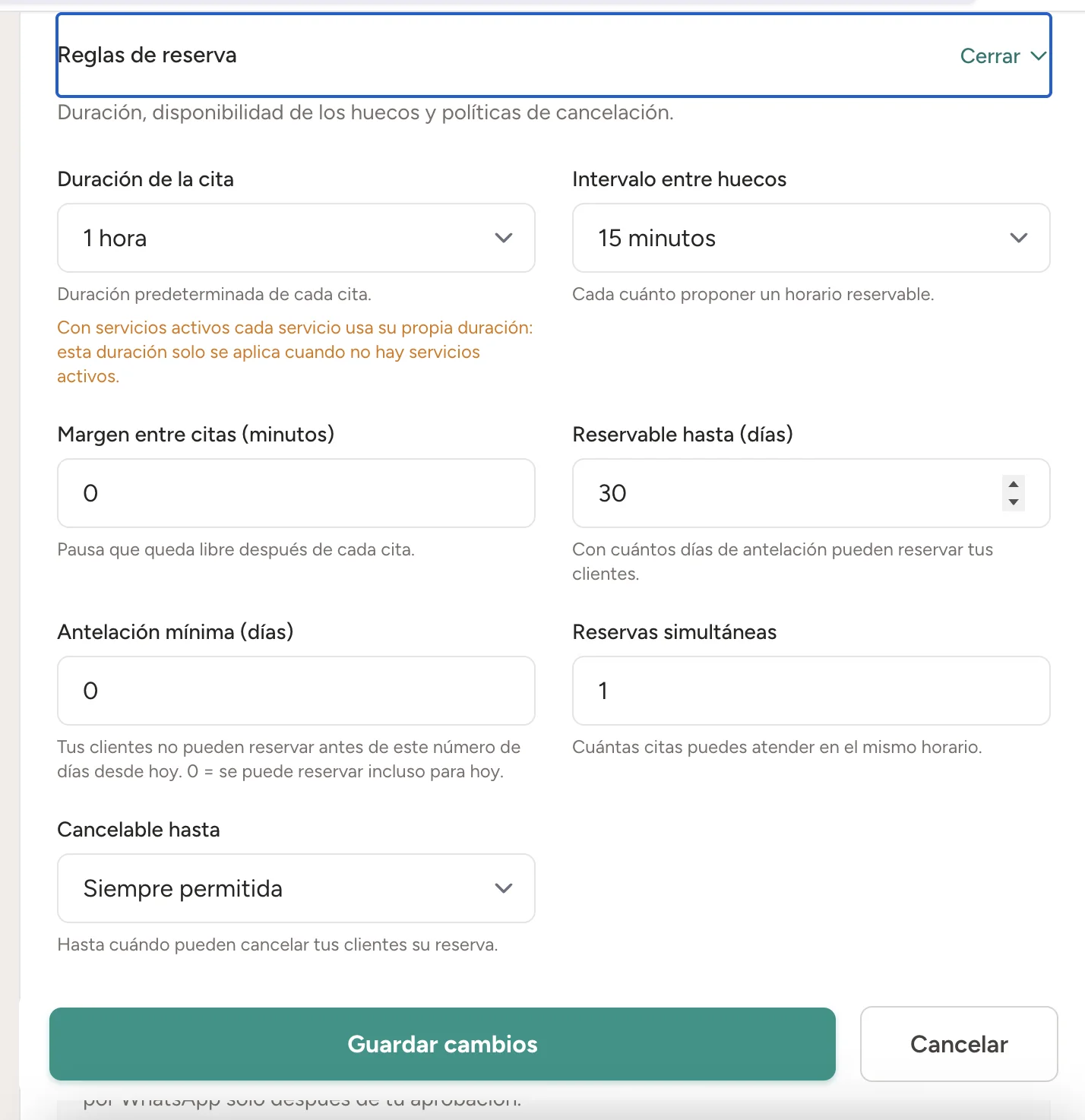
En Reglas de reserva decides cómo se ofrecen y gestionan las citas:
- Intervalo entre huecos: cada cuánto mostrar una nueva hora disponible.
- Margen entre citas: cuántos minutos dejar libres después de cada cita.
- Reservable hasta y Antelación mínima: con cuánto tiempo pueden reservar tus clientes.
- Reservas simultáneas: cuántas citas puedes atender a la misma hora.
- Cancelable hasta: hasta cuándo puede cancelar el cliente por sí mismo.
Paso 7
Pide la información que necesitas
En Campos personalizados puedes añadir hasta tres preguntas. Usa texto libre para respuestas abiertas o un menú desplegable si quieres que elijan entre opciones concretas. Marca Respuesta obligatoria solo cuando no puedas gestionar la reserva sin ese dato.
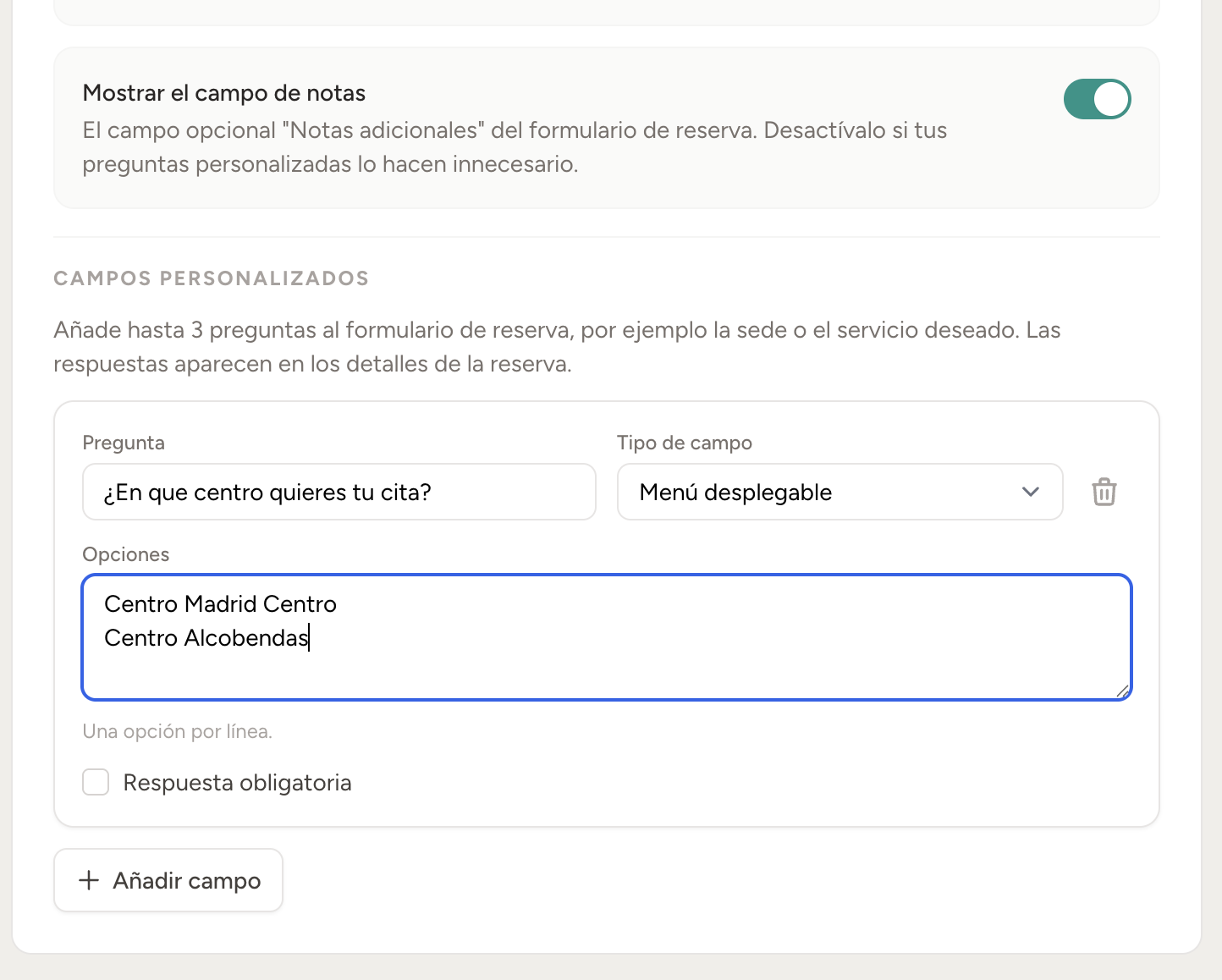
Las respuestas aparecen en los detalles de la reserva. Puedes preguntar por la sede, el tipo de primera visita o el profesional preferido. Evita pedir datos sensibles que no necesites de verdad.
Paso 8
Prepara periodos especiales y cierres
En Horarios por periodo, pulsa Añadir periodo, elige las fechas de inicio y fin y define el horario semanal que se aplicará durante esas fechas.
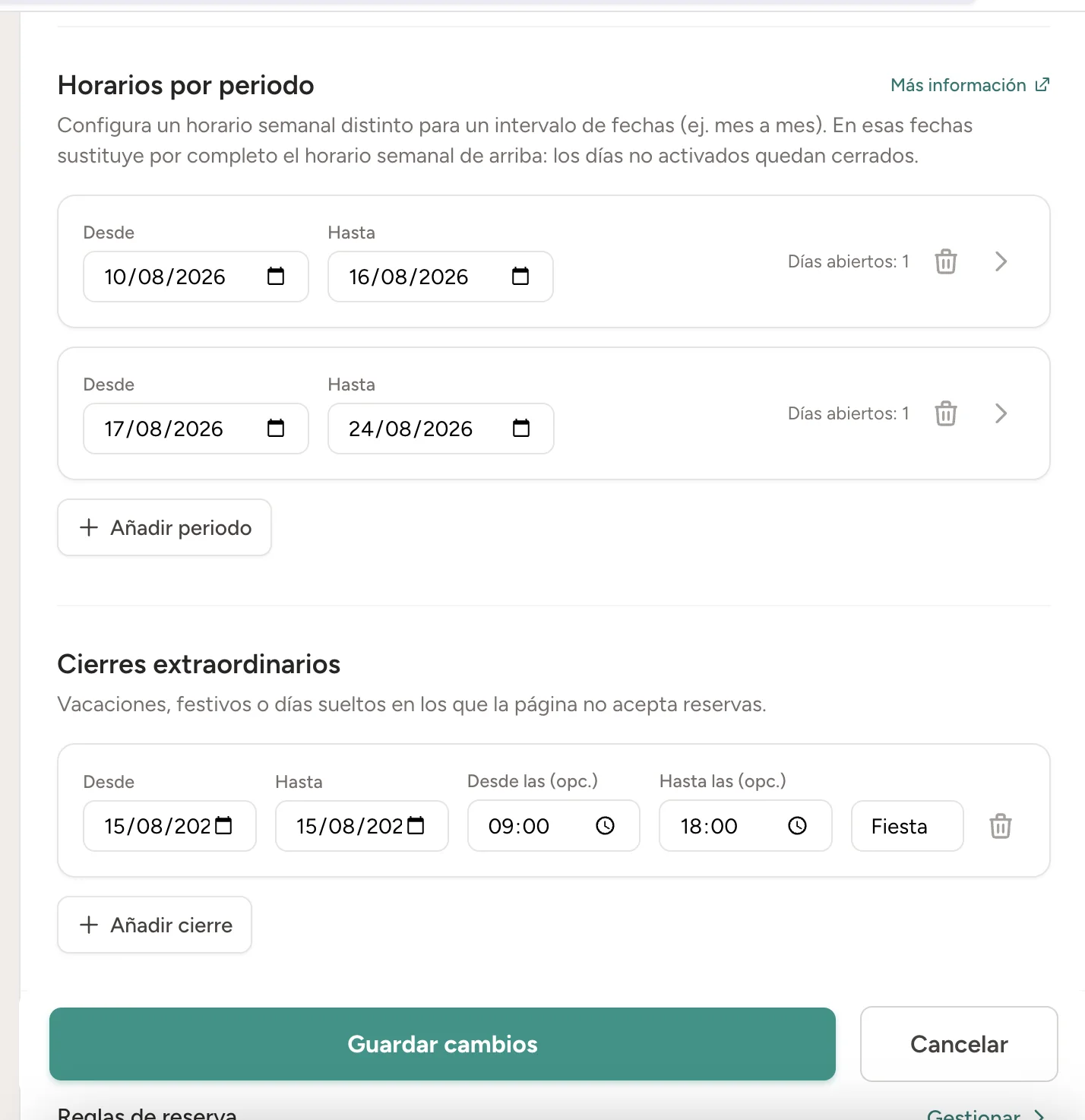
Usa Cierres extraordinarios cuando solamente quieras bloquear una fecha o una franja concreta. Si dejas las horas vacías, el cierre afecta a todo el día.
Paso 9
Guarda y haz una reserva de prueba
- Guarda los ajustes y abre el enlace público en una ventana privada.
- Prueba un servicio con horario general y otro personalizado: los días y las horas ofrecidas deben cambiar.
- Comprueba que las preguntas obligatorias impiden continuar si quedan vacías.
- Elige una fecha dentro del periodo especial y otra fuera, revisando días y franjas.
- Completa una reserva y comprueba que el servicio y las respuestas aparecen en sus detalles.
Tu página ya está lista para trabajar
Comparte el enlace y deja que los clientes elijan el servicio y la hora correctos.